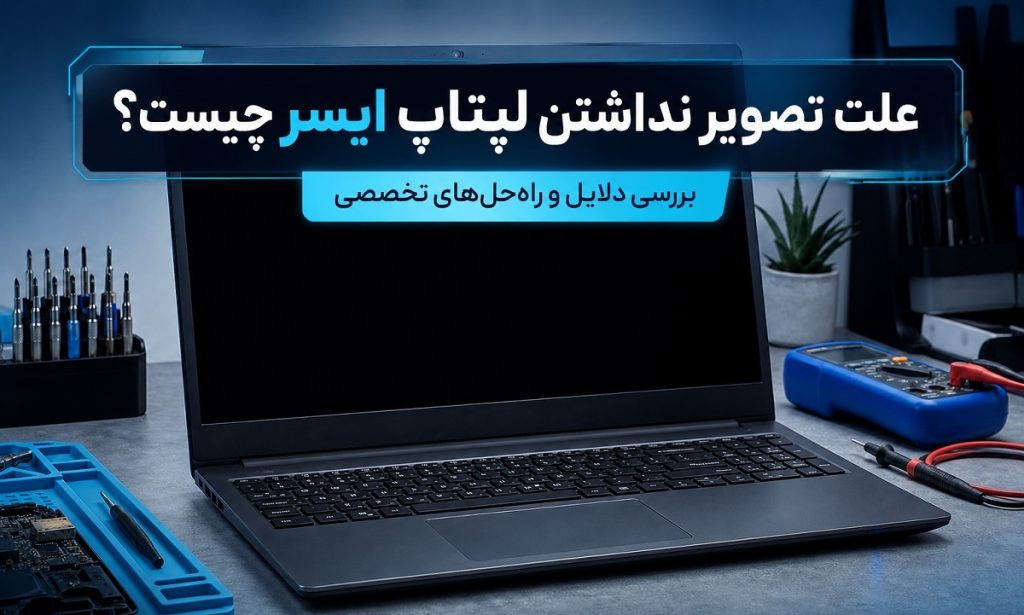
تصویر نداشتن لپ تاپ ایسر یکی از مشکلاتی است که امکان دارد برای هر کدام از دارندگان این برند پیش بیاید. در چنین شرایطی، امکان دارد چراغ پاور روشن شود، صدای فن به گوش برسد، اما صفحه نمایش کاملا سیاه بماند و هیچ تصویری نشان داده نشود.
درک میکنیم که این مشکل چقدر میتواند برای شما نگران کننده باشد؛ اما ابتدا خونسردی خود را حفظ کرده و بعد تا انتهای این مقاله همراهمان بمانید. چرا که قرار است دلایل تصویر نداشتن لپ تاپ ایسر را با هم بررسی کرده و راهکارهایی برای رفع این مشکل پیشنهاد دهیم.
حتی اگر مشکل دستگاه شما بسیار جدی باشد هم، در انتهای مقاله شما را با یکی از معتبرترین مراکز تعمیر لپتاپ ایسر (Acer) آشنا خواهیم کرد تا با خیال راحت عیب یابی و رفع مشکل را به آنها بسپارید.
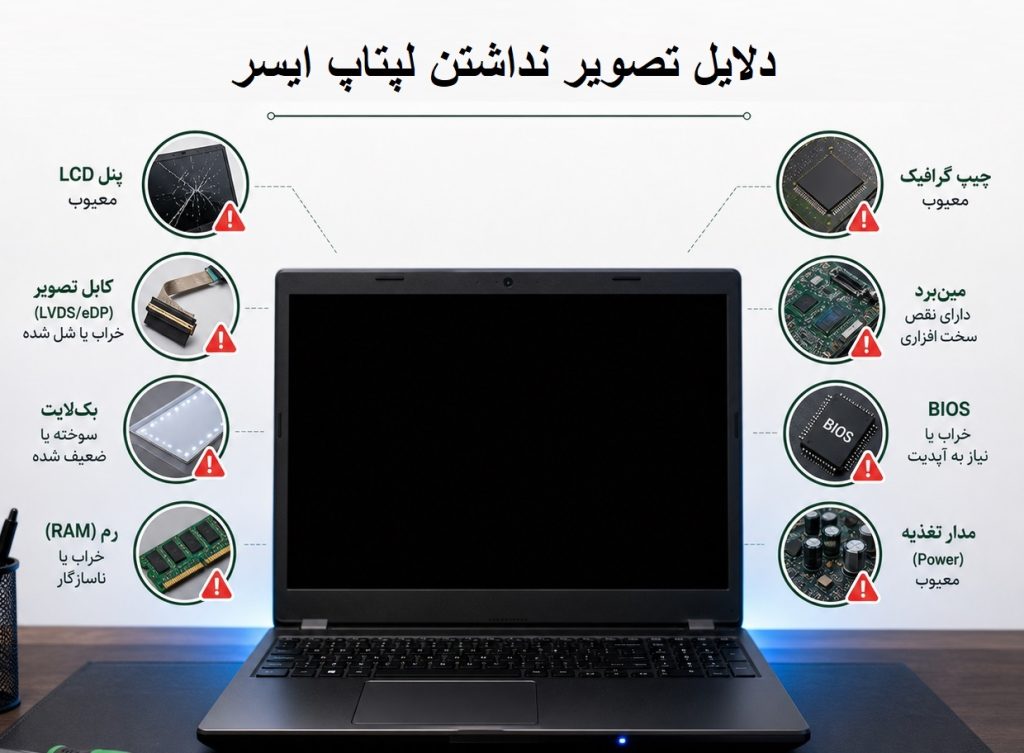
دلایل تصویر نداشتن لپتاپ ایسر
یکی از مهمترین بخشهای عیب یابی لپ تاپ ایسر، شناخت علتهای رایج تصویر نداشتن آن است. از آنجا که این مشکل میتواند از قطعات مختلفی ناشی شود، بررسی گام به گام دلایل آن اهمیت زیادی دارد. در این بخش، مهمترین دلایل بروز این مشکل را با هم بررسی خواهیم کرد.
۱. خرابی صفحه نمایش یا پنل LCD
در اکثر مواقع تصویر نداشتن لپ تاپ ایسر به علت این است که خود صفحه نمایش لپ تاپ دچار مشکل شده است. وقتی پنل LCD آسیب میبیند، ممکن است علائم زیر را مشاهده کنید:
- صفحه کاملا سیاه است،
- خطوط رنگی دیده میشود،
- بخشی از تصویر نمایش داده نمیشود،
- تصویر خیلی ضعیف و کم نور است.
این اتفاق بعد از ضربه، فشار زیاد به درب لپ تاپ، افتادن دستگاه یا نفوذ رطوبت رخ میدهد.
۲. خرابی فلت تصویر
فلت تصویر کابلی است که مادربرد را به صفحه نمایش وصل میکند. این قطعه به مرور زمان، به خصوص به دلیل باز و بسته شدن مکرر درب لپ تاپ، ممکن است دچار پارگی، قطعی یا اتصالی شود. خرابی فلت باعث میشود تصویر گاهی ظاهر شود و گاهی قطع شود، یا با تغییر زاویه صفحه نمایش، تصویر وصل و قطع شود.
۳. ایراد در بک لایت صفحه
بک لایت همان نور پس زمینه صفحه نمایش است. اگر بک لایت خراب شود، ممکن است کاربر تصور کند لپ تاپ تصویر ندارد، در حالی که تصویر وجود دارد اما بسیار تاریک است. این مشکل بیشتر زمانی مشخص میشود که در محیط تاریک با دقت به صفحه نگاه کنید یا نور چراغ قوه روی آن انداخته شود.
نکته:
خرابی بک لایت گاهی به خود پنل مربوط است و گاهی از مدار تغذیه آن ناشی میشود. در هر دو حالت، برای تعمیر باید توسط تکنسین بررسی شود.
۴. خرابی رم یا جا نخوردن صحیح آن
شاید برای بسیاری از کاربران عجیب باشد، اما یکی از دلایل شایع تصویر نداشتن لپ تاپ ایسر، ایراد در رم است. اگر رم خراب شود، کثیف باشد، درست در جای خود قرار نگرفته باشد یا یکی از اسلاتها مشکل داشته باشد، لپ تاپ ممکن است روشن شود اما تصویر ندهد.
گاهی تنها با خارج کردن رم، تمیز کردن پایهها و جا زدن صحیح آن مشکل برطرف میشود، اما اگر رم سوخته باشد باید تعویض شود.
۵. مشکل در کارت گرافیک
اگر کارت گرافیک لپ تاپ ایسر آسیب دیده باشد، نمایش تصویر با اختلال مواجه میشود. این مشکل بیشتر در لپ تاپهایی دیده میشود که استفاده سنگین داشتهاند، زیاد داغ کردهاند یا مدت طولانی با تهویه نامناسب کار کردهاند.
نشانههای خرابی گرافیک:
- صفحه سیاه،
- وجود خطوط و اشکال غیرعادی روی تصویر،
- هنگ کردن در زمان بالا آمدن ویندوز،
- قطع کامل تصویر.
در بعضی مدلها، خرابی چیپ گرافیک به تعمیر تخصصی نیاز دارد و در برخی موارد هم ممکن است تعمیر آن صرفه اقتصادی نداشته باشد. به همین دلیل، تشخیص دقیق باید با ابزار تخصصی انجام شود.
۶. اختلال در مادربرد
مادربرد اصلیترین قطعه لپ تاپ است و تمام اجزای دستگاه از طریق آن با یکدیگر در ارتباط هستند. اگر بخشی از مادربرد که مسئول ارسال تصویر است آسیب ببیند، لپ تاپ ممکن است روشن شود اما هیچ تصویری نشان ندهد.
این مشکل میتواند به دلایل مختلفی ایجاد شود که از آن جمله، میتوان به موارد زیر اشاره کرد:
- نوسان برق،
- آب خوردگی،
- ضربه،
- داغ شدن بیش از حد،
- فرسودگی قطعات مادربرد.
خرابی مادربرد معمولا با نشانههای زیر همراه است:
- روشن شدن چراغ پاور بدون بوت شدن سیستم،
- خاموش و روشن شدن ناگهانی،
- بوقهای غیرعادی،
- عدم شناسایی قطعات.
این مورد از جمله ایرادهایی است که حتما باید توسط مرکز تخصصی بررسی شود.
۷. خرابی بایوس یا به هم خوردن تنظیمات آن
BIOS یا UEFI بخشی است که در شروع کار لپ تاپ، قطعات را شناسایی و راه اندازی میکند. اگر بایوس دچار مشکل شود، لپ تاپ ممکن است به درستی بوت نشده و صفحه نمایش هم چیزی نشان ندهد. گاهی این مشکل بعد از آپدیت ناقص بایوس، نوسان برق یا اختلال در تنظیمات رخ میدهد.
در بعضی موارد با ریست کردن بایوس مشکل حل میشود، اما گاهی نیاز به پروگرام مجدد چیپ بایوس وجود دارد. این کار تخصصی است و باید آن را به افراد ماهر و با تجربه بسپارید.
۸. ایراد در پردازنده یا مدار تغذیه
هرچند کمتر از موارد دیگر رایج است، اما گاهی تصویر نداشتن لپ تاپ ایسر به مشکل در پردازنده یا مدار تغذیه مربوط میشود. اگر ولتاژ لازم به قطعات اصلی نرسد، دستگاه ممکن است ظاهرا روشن شود اما فرآیند بوت کامل نشده و در نتیجه تصویری نمایش داده نخواهد شد.
این نوع ایراد با ابزارهای تخصصی و توسط تعمیرکار ماهر قابل تشخیص بوده برای کاربران عادی، تشخیص آن از روی نشانههای ظاهری بسیار دشوار است.
از کجا بفهمیم مشکل از صفحه نمایش است یا قطعات داخلی؟
یکی از اولین سوالهایی که برای کاربر پیش میآید این است که آیا مشکل فقط از صفحه نمایش است یا قطعات داخلی لپ تاپ هم دچار ایراد شدهاند؟ با چند روش ساده زیر، میتوانید مشکل اصلی را تشخیص دهید:
۱. به چراغها و صدای فن دقت کنید
اگر با فشردن دکمه پاور، چراغ روشن میشود، فن شروع به کار میکند و صدای فعالیت دستگاه شنیده میشود، یعنی لپ تاپ تا حدی روشن شده است. این موضوع نشان میدهد مشکل لزوما از روشن نشدن کامل دستگاه نیست. در چنین وضعیتی، احتمال خرابی صفحه نمایش، فلت، بکلایت، رم یا گرافیک مطرح میشود.
اگر هیچ چراغی روشن نمیشود و هیچ صدایی وجود ندارد، بهتر است ابتدا شارژر، باتری و بخش تغذیه بررسی شود.
۲. لپ تاپ را به مانیتور یا تلویزیون خارجی وصل کنید
این یکی از بهترین روشهای تشخیص است. اگر لپ تاپ ایسر را با کابل HDMI یا VGA به مانیتور خارجی وصل کنید و تصویر روی مانیتور نمایش داده شود، به احتمال زیاد مشکل از خود صفحه نمایش، فلت یا بکلایت لپ تاپ است.
اما اگر روی مانیتور خارجی هم تصویری مشاهده نشود، احتمال خرابی قطعات داخلی مثل رم، گرافیک یا مادربرد بیشتر میشود.
۳. به ظاهر صفحه دقت کنید
گاهی صفحه کاملا سیاه نیست و نشانههایی روی آن دیده میشود. مثلا ممکن است نور خیلی ضعیفی وجود داشته باشد، خطوط عمودی یا افقی دیده شود، صفحه چشمک بزند یا بخشی از آن روشن شود. این علائم معمولا بیشتر به خرابی پنل، فلت یا بکلایت مربوط هستند تا مادربرد.
۴. رم را بررسی کنید
اگر کمی تجربه فنی دارید، میتوانید رم را خارج کرده و پس از تمیز کردن پایهها، دوباره آن را در جای خود قرار دهید. در برخی موارد، همین کار مشکل را رفع میکند. البته اگر دستگاه گارانتی دارد، بهتر است این کار را به تعمیرکار بسپارید تا آسیبی به قطعات وارد نشود.
۵. به بوقهای دستگاه توجه کنید
بعضی لپ تاپها در زمان بروز خطا، بوق میزنند. تعداد و نوع بوقها میتواند نشان دهنده مشکل رم، گرافیک یا مادربرد باشد. اگر لپ تاپ ایسر هنگام روشن شدن بوق میزند اما تصویر ندارد، پس باید قطعات داخلی بررسی شوند.
۶. نور چراغ قوه را روی صفحه بیندازید
اگر احساس میکنید صفحه روشن است اما تصویری دیده نمیشود، میتوانید در محیط تاریک نور چراغ قوه یا فلش گوشی را روی نمایشگر بیندازید. اگر تصویر خیلی کمرنگی در پس زمینه دیده شد، احتمال خرابی بک لایت بسیار زیاد است. این تست ساده میتواند به خوبی مشخص کند که مشکل از نور صفحه است یا از تولید تصویر.
۷. آیا لپ تاپ قبلا ضربه خورده یا آب خورده است؟
اگر لپ تاپ اخیرا افتاده، ضربه دیده، فشار به درب آن وارد شده یا مایعات روی آن ریخته شده است، احتمال خرابی صفحه، فلت یا مادربرد بیشتر میشود. دانستن این موضوع در تشخیص سریعتر مشکل کمک زیادی میکند.
برای تعمیر لپتاپ ایسر به کجا مراجعه کنیم؟
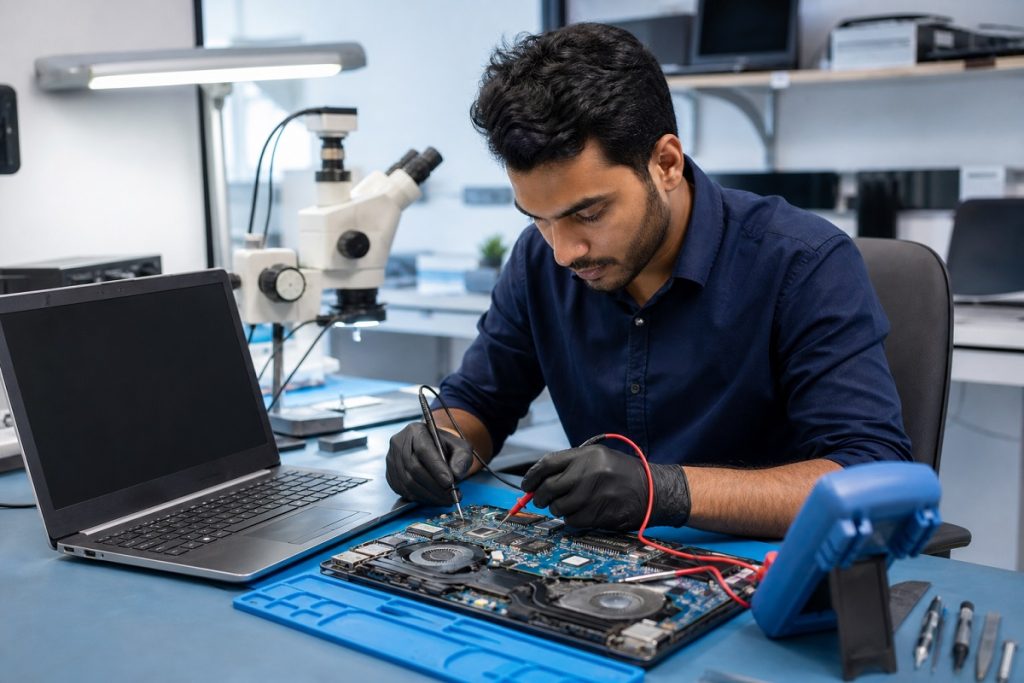
وقتی مشخص شد مشکل تصویر نداشتن لپ تاپ ایسر با راهکارهای اولیه برطرف نمیشود، بهترین تصمیم این است که دستگاه را به یک مرکز تخصصی بسپارید؛ چون باز کردن غیرحرفهای لپ تاپ، تعویض اشتباه قطعات یا دستکاری بدون دانش کافی میتواند هزینه تعمیر را چند برابر کند.
در این زمینه، آیپی امداد به عنوان یکی از مراکز تخصصی تعمیرات، خدمات مربوط به عیب یابی و تعمیر لپ تاپهای ایسر را ارائه میدهد. این مجموعه با بررسی تخصصی قطعاتی مانند صفحه نمایش، فلت، رم، گرافیک، مادربرد و بایوس، تلاش میکند علت اصلی مشکل را به صورت دقیق مشخص کند تا از تعویضهای غیرضروری جلوگیری شود.